


How to Use Krea 3: Create Your First Image
Create your first Krea 3 image with a focused prompt, clear references, and an output checklist. Compare reference limits and fix common workflow problems.
Leggi l’articolo
 Krea3
Krea3AI GenerationConfigurazione Modifica Immagini IA
Configure your model, prompt, and output
Anteprima immagine


Cambia scene, materiali e luce con Krea3 mantenendo i dettagli del prodotto e l’identità del personaggio. L’output 2K nativo e la modifica con più riferimenti trasformano una direzione creativa in una serie coerente.
Accedi per generare. Ogni immagine usa crediti in base al modello e alle impostazioni di output.
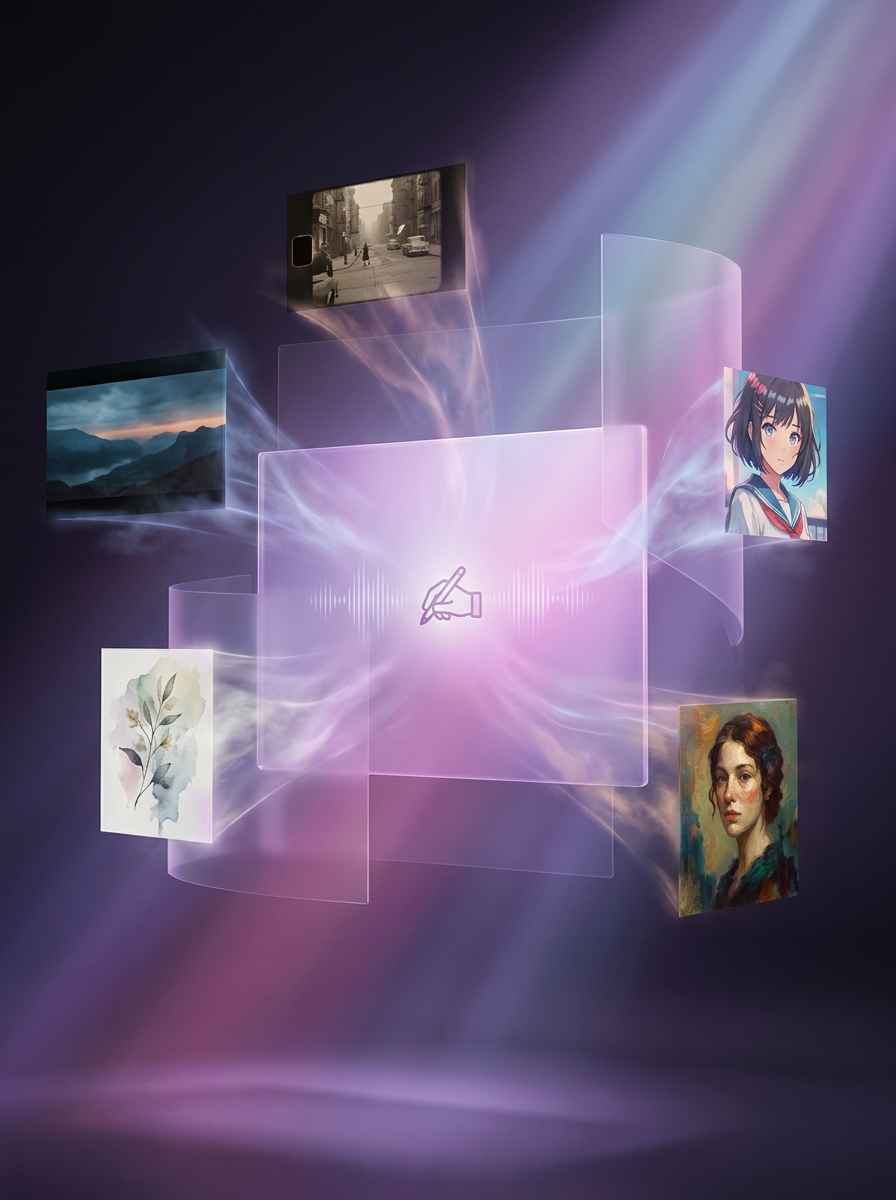
Parti da una foto di prodotto, un ritratto, uno schizzo o un’idea scritta. Krea3 combina riferimenti e istruzioni in una nuova composizione.
Un progetto occasionale o creazioni ogni settimana? Scegli come pagare, controlla il costo e scopri come vengono gestite le attività fallite.
Acquista un pacchetto di crediti per progetti occasionali oppure scegli un abbonamento per il lavoro continuativo. I pacchetti non si rinnovano automaticamente: acquistane altri quando servono.
Confronta piani e pacchettiL’editor mostra i crediti richiesti dal modello e dalle impostazioni. Prima di inviare un prompt o provare un’altra versione, verifica che il costo rientri nel budget e nel saldo disponibile.
Vedi i costi di generazioneI crediti addebitati vengono restituiti automaticamente quando l’attività immagine viene confermata come fallita. Un’immagine completata consuma comunque crediti anche se ne generi un’altra. Contatta l’assistenza se un rimborso resta in sospeso.
Ricevi assistenza per un’attivitàCrea e modifica nell’editor, poi apri uno strumento dedicato per ingrandimenti, scontorni, prompt o video. Se necessario, scarica il risultato e caricalo nello strumento successivo.
Ti serve una nuova scena di prodotto, illustrazione o grafica social? Descrivi soggetto, ambiente e stile per generare da testo senza caricare una foto iniziale.
Genera un’immagineHai una foto da cambiare? Apri l’editor, scegli Immagine a Immagine e descrivi le modifiche a sfondo, vestiti, luce o oggetti. Indica cosa mantenere e controlla il risultato.
Apri l’editor di fotoImmagine troppo piccola per una pagina prodotto o un layout? Scegli un obiettivo 2K, 4K o 8K, esporta in JPEG, PNG o WebP e controlla i dettagli ingranditi.
Ingrandisci un’immagineTi serve un ritaglio invece di una nuova scena? Isola il soggetto e scarica un PNG trasparente per schede prodotto, presentazioni o nuovi design.
Rimuovi uno sfondoHai un riferimento ma non sai descriverlo? Trasformalo in un prompt modificabile per la prossima generazione. Descrive ciò che è visibile, senza recuperare il prompt originale.
Trasforma un’immagine in promptVuoi animare un’immagine finita? Caricala nel generatore video e descrivi il movimento. I modelli video hanno impostazioni proprie per durata, risoluzione e crediti.
Anima un’immagineScegli il piano perfetto per le tue esigenze creative.
Perfetto per provare il nostro generatore di immagini Krea3
Ottimo per esplorare!
Per creatori seri che hanno bisogno di funzionalità professionali
✓ Annulla in qualsiasi momento — senza domande
Per studi e team che creano su larga scala
✓ Annulla in qualsiasi momento — nessuna domanda
Con un video di riferimento, vengono conteggiate la durata di output e la durata totale dei video di riferimento.
Risposte su flusso di lavoro, impostazioni e crediti.
Krea3 è un modello AI per creare e modificare contenuti visivi. Combina istruzioni testuali e riferimenti per cambiare scene, materiali e luce mantenendo coerenti prodotti e personaggi, con output 2K nativo.
Carica una foto nitida del prodotto in Krea3 e descrivi la nuova scena. Specifica confezione, etichetta, colori e angolazione da mantenere. Controlla bene il risultato: testi piccoli e dettagli del prodotto possono cambiare durante la generazione.
Le prestazioni pubblicate di Krea3 indicano che la maggior parte delle modifiche richiede meno di 8 secondi in 2K nativo. Il tempo varia con richiesta, impostazioni e carico del servizio; è un risultato tipico, non una scadenza garantita per ogni modifica.
Accedi e scegli Testo a Immagine per creare o Immagine a Immagine per modificare. Inserisci il prompt, aggiungi riferimenti se servono e scegli modello e impostazioni. Controlla i crediti, genera, verifica e scarica.
Sì. Scegli Image-to-Image, carica la tua foto e descrivi la modifica desiderata. Ad esempio: sostituisci lo sfondo con uno studio illuminato dal sole mantenendo invariati il prodotto, l'etichetta e l'angolazione della fotocamera.
Inizia da ciò che deve restare, come un volto, un’etichetta o la disposizione di una stanza. Descrivi poi il cambiamento, incluse luce e angolazione della fotocamera. Assegna un ruolo chiaro a ogni riferimento e usa «solo» per una modifica mirata.
Sì. Krea3 usa i riferimenti per mantenere riconoscibili volti, abiti e prodotti in pose e ambientazioni diverse. Riutilizza gli stessi riferimenti per una serie e confronta i dettagli prima di approvare il risultato finale.
Krea3 supporta output 2K nativo e più riferimenti per persone, prodotti, scene o stile. Assegna a ciascuno un ruolo nel prompt. Il limite dipende dal servizio; l’ingrandimento è un passaggio separato per esportazioni più grandi.
I nuovi account ricevono 16 crediti iniziali. Le immagini consumano crediti secondo modello e risoluzione: non è una generazione gratuita illimitata né una quota gratuita mensile. Controlla saldo e costo; sono disponibili piani a pagamento e pacchetti una tantum.
Includi le parole esatte tra virgolette e descrivi dove dovrebbero apparire. Mantieni il testo importante breve e lascia spazio per esso nel layout. Controlla ortografia, numeri ed etichette piccole a dimensione reale prima della pubblicazione.
Un riferimento può influenzare più dettagli del previsto. Spiega quali parti riprendere e quali cambiare. Prova con meno riferimenti e un’unica istruzione chiara, poi confronta il risultato successivo. Questo può orientare la modifica, ma non garantisce un controllo preciso.
I piani a pagamento includono il vantaggio per l'uso commerciale descritto nella sezione Prezzi. Devi inoltre avere l'autorizzazione per utilizzare eventuali foto, loghi o altro materiale protetto caricato. Rivedi i Termini di Servizio e l'immagine finale prima della pubblicazione.
Dal blog
Create your first Krea 3 image with a focused prompt, clear references, and an output checklist. Compare reference limits and fix common workflow problems.
Leggi l’articolo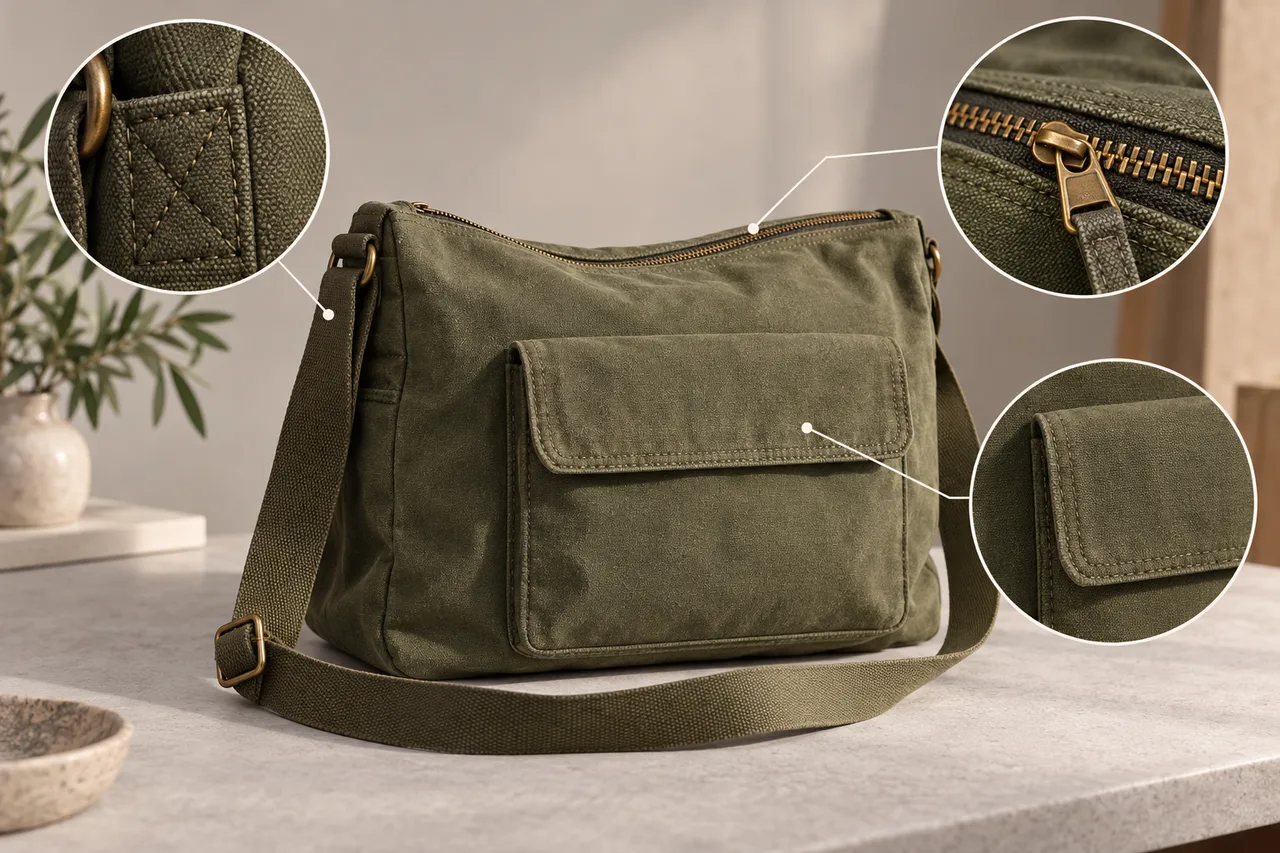
Change a product photo’s setting while checking shape, seams, labels, and texture. Follow a canvas-bag prompt, defect checklist, and practical retry rules.
Leggi l’articolo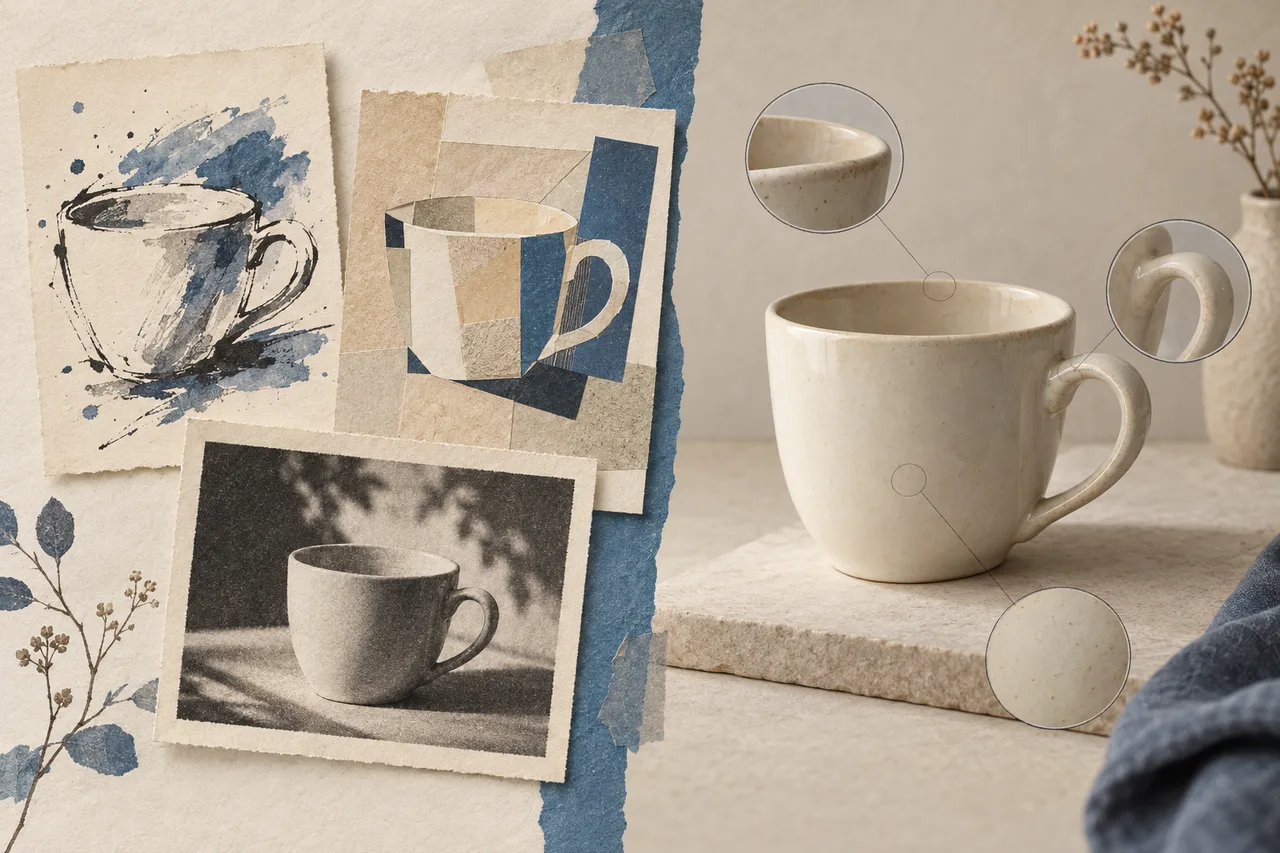
Choose between Krea 3 and Krea 2 for product edits or style exploration. Compare reference workflows and measure the cost of images you can actually use.
Leggi l’articoloPorta una foto di prodotto, un personaggio o uno schizzo in Krea3. Descrivi la prossima scena, perfeziona materiali o luce e prosegui dal risultato.
Hai feedback, domande o suggerimenti su Krea3? Ci piacerebbe sentirti.