


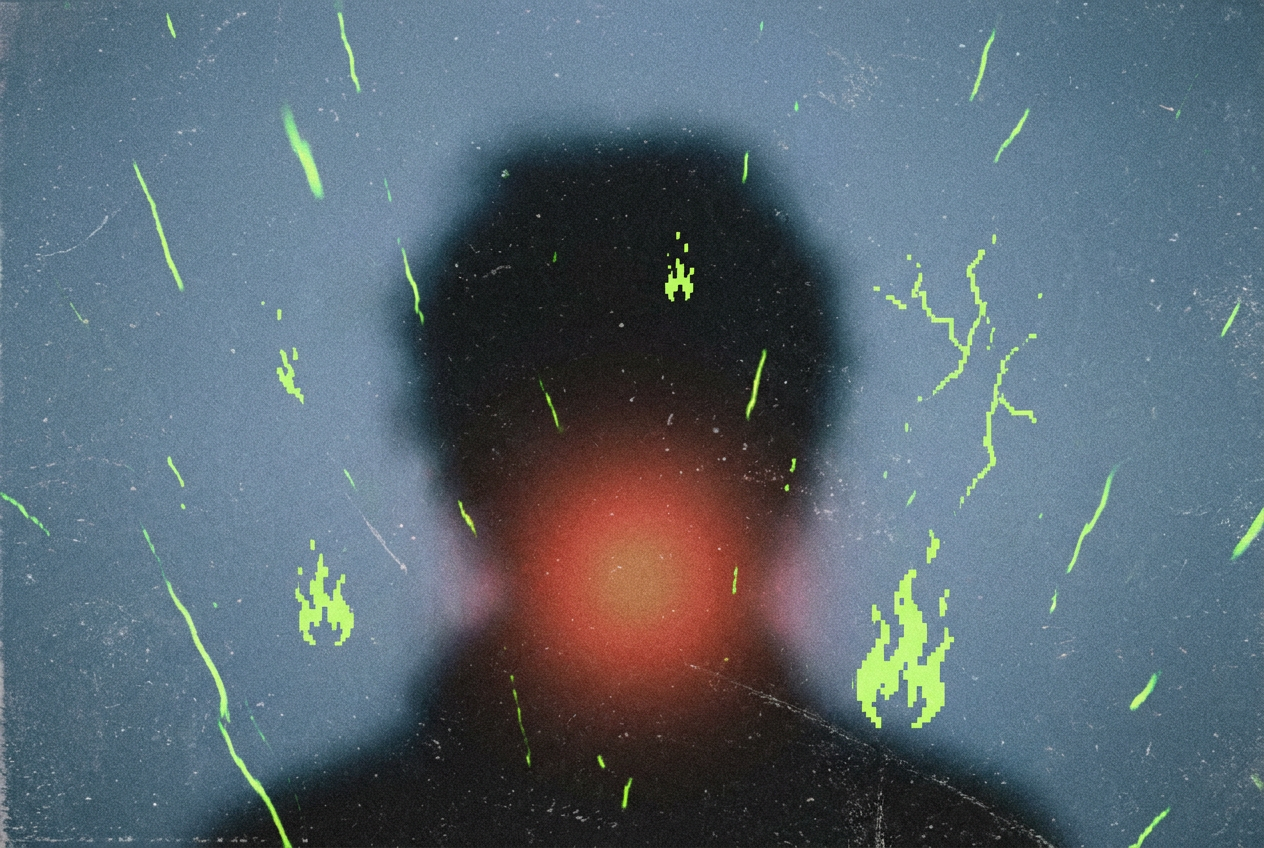
How to Use Krea 3: Create Your First Image
Create your first Krea 3 image with a focused prompt, clear references, and an output checklist. Compare reference limits and fix common workflow problems.
Lire l’article
 Krea3
Krea3AI GenerationConfiguration de l'édition d'images AI
Configure your model, prompt, and output
Aperçu de l'image


Modifiez les scènes, matières et lumières avec Krea3 en préservant les détails des produits et l’identité des personnages. La sortie 2K native et la retouche multiréférence transforment une direction créative en série cohérente.
Connectez-vous pour générer. Chaque image utilise des crédits selon le modèle et les paramètres de sortie.
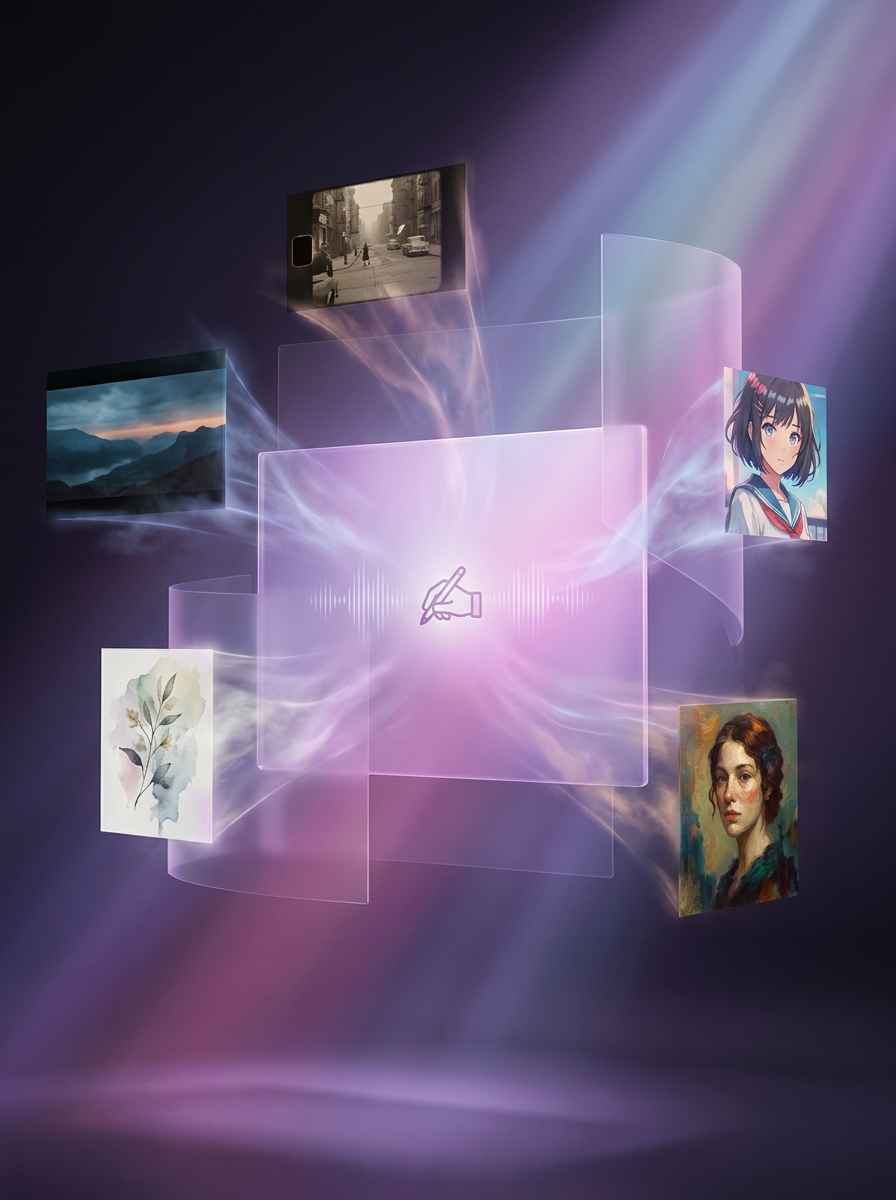
Commencez par une photo de produit, un portrait, un croquis ou une idée écrite. Krea3 combine vos références et vos consignes dans une nouvelle composition.
Projet ponctuel ou créations chaque semaine ? Choisissez comment payer, consultez le coût et comprenez le traitement des tâches échouées.
Achetez un pack de crédits pour un projet occasionnel ou choisissez un abonnement pour un usage régulier. Les packs ne se renouvellent pas automatiquement : rachetez-en selon vos besoins.
Comparer les offres et les packsL’éditeur affiche les crédits requis selon le modèle et les réglages. Avant chaque prompt ou nouvelle variante, vérifiez que le coût correspond à votre budget et à votre solde.
Voir les coûts de générationLes crédits débités sont remboursés automatiquement une fois l’échec de la tâche d’image confirmé. Une image terminée consomme toujours des crédits si vous choisissez d’en générer une autre. Contactez l’assistance si un remboursement reste en attente.
Obtenir de l’aide pour une tâcheCréez et retouchez dans l’éditeur, puis ouvrez un outil dédié à l’agrandissement, au détourage, aux prompts ou à la vidéo. Téléchargez votre résultat et importez-le dans l’outil suivant si nécessaire.
Besoin d’une nouvelle scène de produit, illustration ou image sociale ? Décrivez le sujet, le décor et le style pour générer à partir de texte, sans photo de départ.
Générer une imageUne photo à modifier ? Ouvrez l’éditeur, choisissez Image-to-Image et décrivez les changements de fond, vêtements, lumière ou objets. Précisez les détails à conserver et vérifiez le résultat.
Ouvrir l’éditeur photoImage trop petite pour une fiche produit ou une mise en page ? Choisissez une cible 2K, 4K ou 8K, exportez en JPEG, PNG ou WebP et vérifiez les détails agrandis.
Agrandir une imageBesoin d’un détourage plutôt que d’une nouvelle scène ? Isolez le sujet et téléchargez un PNG transparent pour vos fiches produit, présentations ou créations.
Supprimer un fondUne référence difficile à décrire ? Transformez-la en prompt modifiable pour une prochaine génération. Il décrit le contenu visible, sans retrouver le prompt d’origine.
Transformer une image en promptEnvie d’animer une image terminée ? Importez-la dans le générateur vidéo et décrivez le mouvement. Les modèles vidéo ont leurs propres réglages de durée, résolution et crédits.
Animer une imageChoisissez le plan parfait pour vos besoins créatifs.
Parfait pour essayer notre générateur d'images Krea3
Idéal pour explorer !
Pour les créateurs sérieux qui ont besoin de fonctionnalités professionnelles
✓ Annulez à tout moment — sans justification
Pour les studios et équipes créant à grande échelle
✓ Annulez à tout moment — sans aucune justification
Avec une vidéo de référence, la durée de sortie et la durée totale des références sont facturées.
Comprendre le workflow, les réglages et les crédits.
Krea3 est un modèle d’IA pour créer et retoucher des visuels. Il associe consignes écrites et références pour changer scènes, matières et lumière en maintenant la cohérence des produits et personnages, avec une sortie 2K native.
Importez une photo nette du produit dans Krea3 et décrivez la nouvelle scène. Précisez l’emballage, l’étiquette, les couleurs et l’angle de prise de vue à conserver. Vérifiez attentivement le résultat : les petits textes et les détails du produit peuvent changer pendant la génération.
Les performances publiées de Krea3 indiquent que la plupart des retouches prennent moins de 8 secondes en 2K natif. Le délai varie selon la demande, les réglages et la charge du service ; il s’agit d’un résultat typique, pas d’un délai garanti pour chaque retouche.
Connectez-vous, puis choisissez Text-to-Image pour créer ou Image-to-Image pour retoucher. Saisissez votre prompt, ajoutez des références si nécessaire et choisissez le modèle et les réglages. Vérifiez le coût, générez, contrôlez et téléchargez.
Oui. Choisissez Image vers Image, téléchargez votre photo, et décrivez le changement souhaité. Par exemple : remplacer l'arrière-plan par un studio ensoleillé tout en gardant le produit, l'étiquette et l'angle de caméra inchangés.
Commencez par ce qui doit rester, comme un visage, une étiquette ou l’agencement d’une pièce. Décrivez ensuite le changement, avec la lumière et l’angle de vue. Donnez un rôle précis à chaque référence et utilisez « uniquement » pour une retouche ciblée.
Oui. Krea3 utilise les références pour garder des visages, tenues et produits reconnaissables dans des poses et décors différents. Réutilisez les mêmes références pour une série et comparez les détails avant de valider l’ensemble.
Krea3 prend en charge la sortie 2K native et plusieurs références de personnes, produits, scènes ou styles. Attribuez un rôle à chaque référence dans votre consigne. Leur nombre maximal dépend du service ; l’agrandissement est une étape séparée pour les exports plus grands.
Les nouveaux comptes reçoivent 16 crédits de départ. Chaque génération consomme des crédits selon le modèle et la résolution. Il ne s’agit ni d’un accès gratuit illimité ni d’un quota gratuit mensuel. Vérifiez le solde et le coût ; des offres payantes et des packs à achat unique sont disponibles.
Indiquez les mots exacts entre guillemets et décrivez où ils doivent apparaître. Gardez les textes importants courts et laissez-leur de l'espace dans la mise en page. Vérifiez l'orthographe, les chiffres et les petites étiquettes en taille réelle avant de publier.
Une référence peut influencer plus de détails que prévu. Précisez les parties à reprendre et celles à modifier. Essayez moins de références avec une seule consigne claire, puis comparez le résultat suivant. Cela peut orienter la retouche, mais ne garantit pas un contrôle précis.
Les forfaits payants incluent l'avantage d'utilisation commerciale décrit dans la section Tarifs. Vous devez également disposer de l'autorisation d'utiliser toute photo, logo ou autre contenu protégé que vous téléversez. Consultez les Conditions d'utilisation et votre image finale avant de publier.
Sur le blog
Create your first Krea 3 image with a focused prompt, clear references, and an output checklist. Compare reference limits and fix common workflow problems.
Lire l’article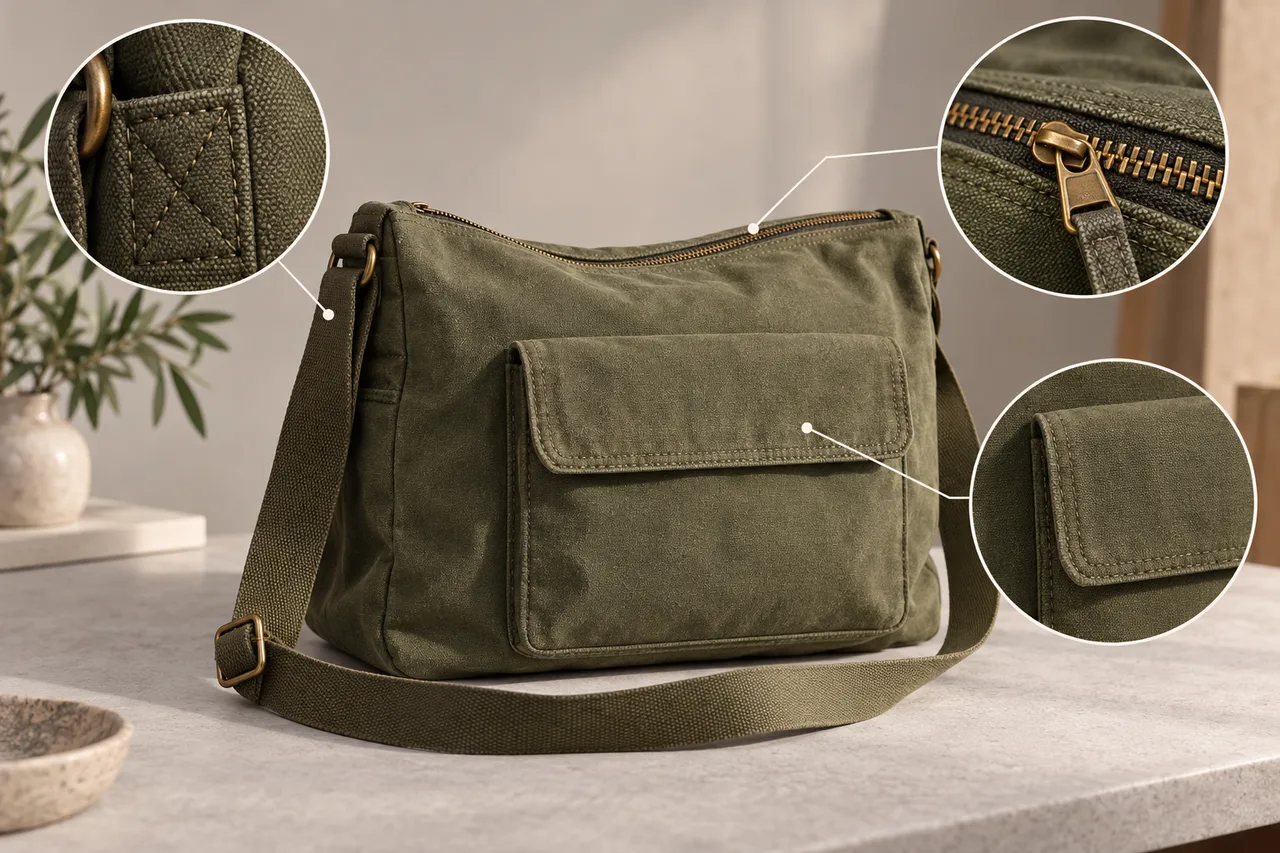
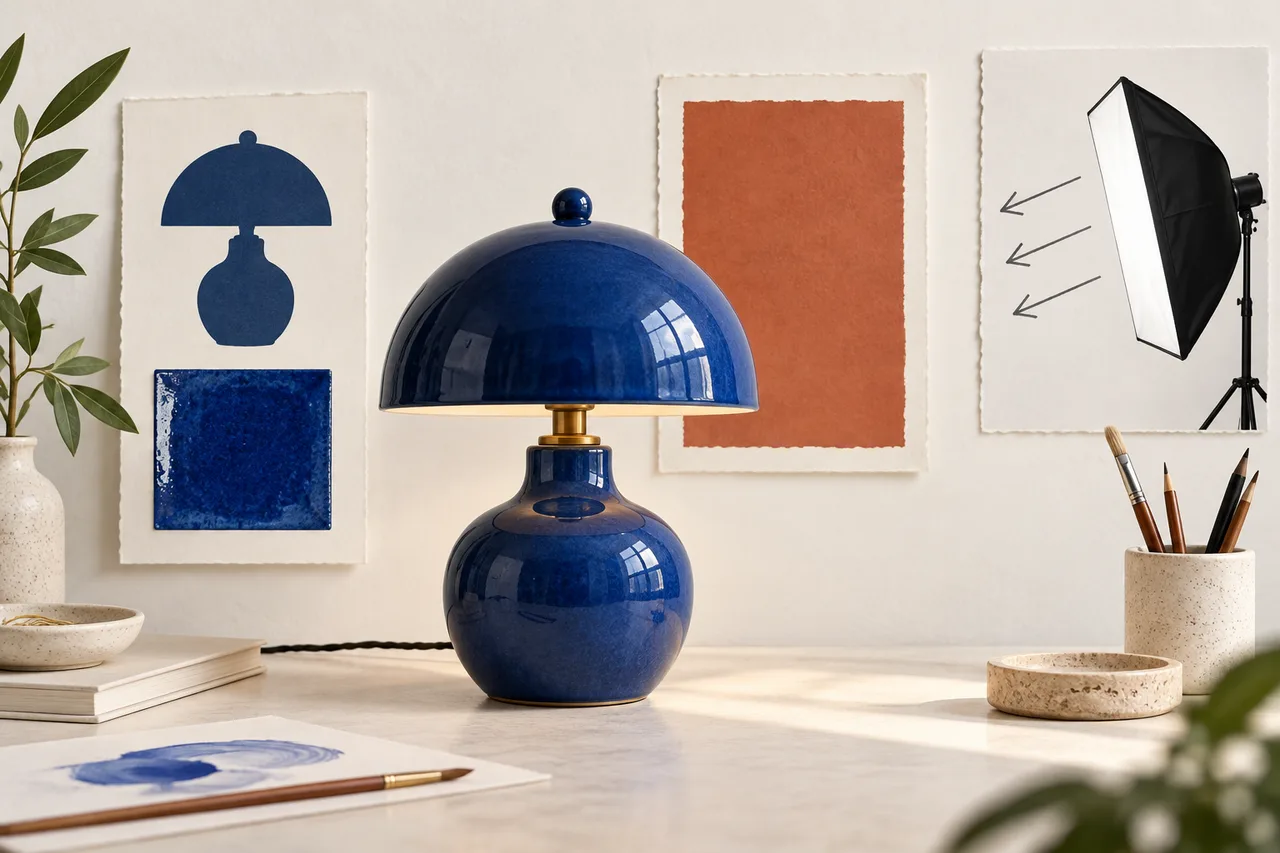
Change a product photo’s setting while checking shape, seams, labels, and texture. Follow a canvas-bag prompt, defect checklist, and practical retry rules.
Lire l’article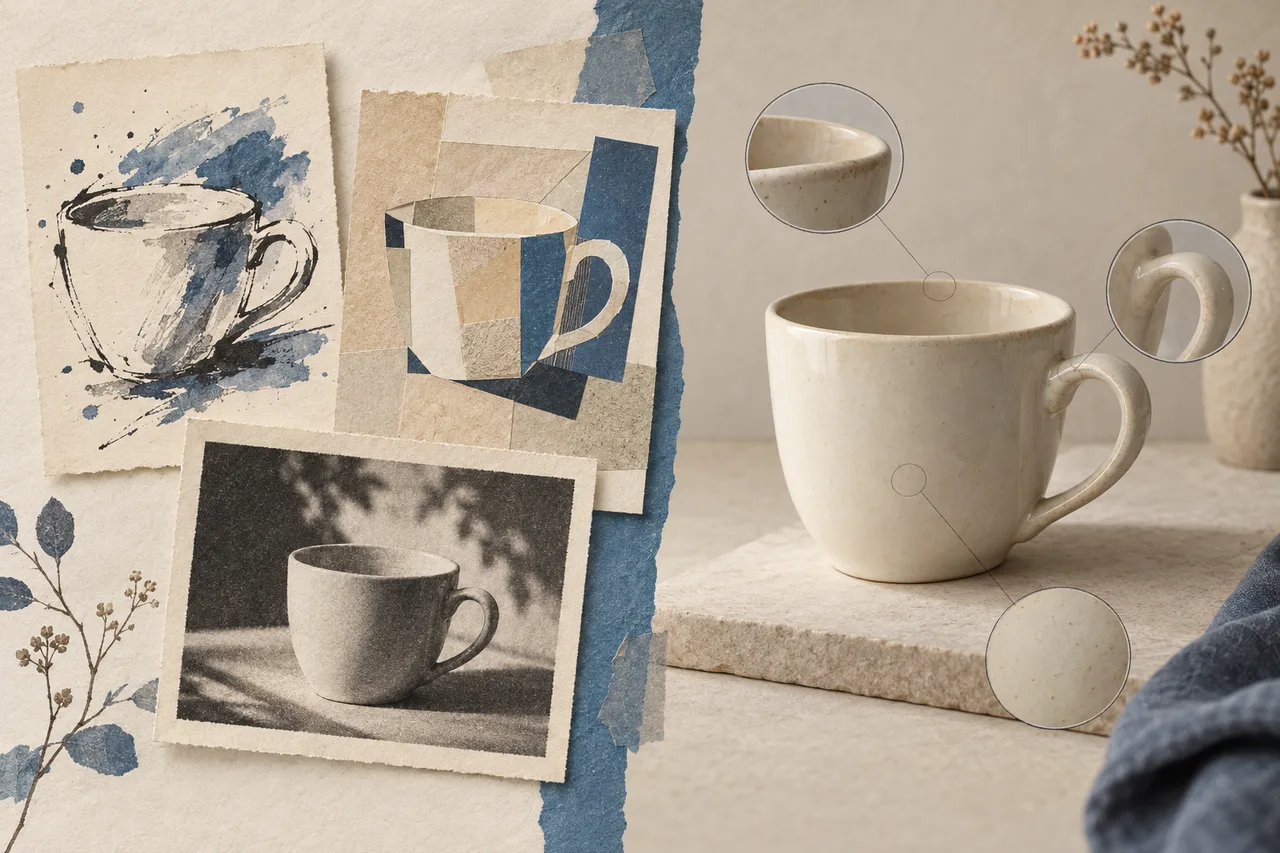
Choose between Krea 3 and Krea 2 for product edits or style exploration. Compare reference workflows and measure the cost of images you can actually use.
Lire l’articleApportez une photo de produit, un personnage ou un croquis à Krea3. Décrivez la scène suivante, affinez les matières ou la lumière et poursuivez à partir du résultat.
Vous avez des commentaires, des questions ou des suggestions concernant Krea3 ? Nous aimerions avoir de vos nouvelles.