


How to Use Krea 3: Create Your First Image
Create your first Krea 3 image with a focused prompt, clear references, and an output checklist. Compare reference limits and fix common workflow problems.
Artikel lesen
 Krea3
Krea3AI GenerationKI-Bildbearbeitungskonfiguration
Configure your model, prompt, and output
Bildvorschau


Ändere Szenen, Materialien und Licht mit Krea3 und erhalte dabei Produktdetails und die Identität deiner Figuren. Native 2K-Ausgabe und mehrere Referenzen helfen, aus einer kreativen Richtung eine stimmige Serie zu machen.
Zum Generieren anmelden. Jedes Bild verbraucht Credits; die Kosten hängen von Modell und Ausgabeeinstellungen ab.
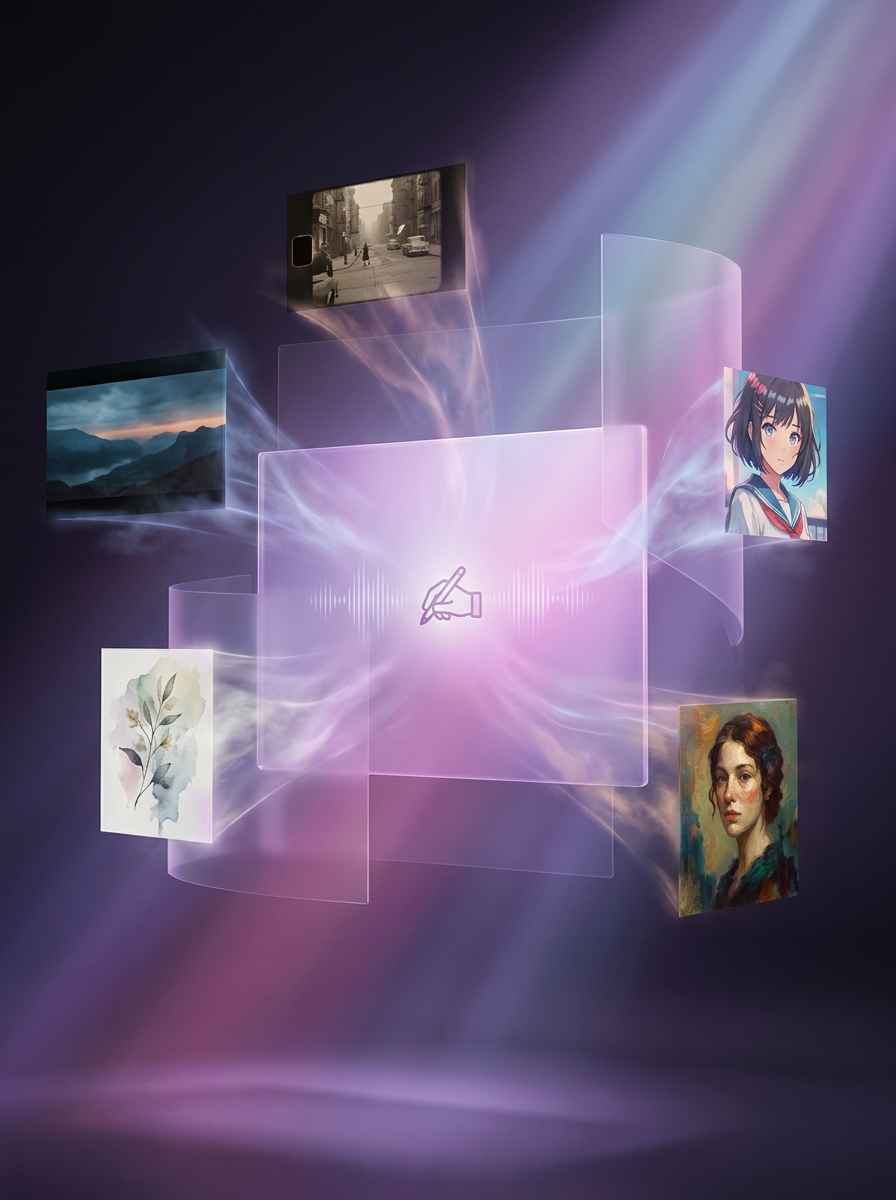
Starte mit einem Produktfoto, Porträt, einer Skizze oder einer geschriebenen Idee. Krea3 kombiniert Referenzen und Anweisungen zu einer neuen Komposition.
Einzelnes Projekt oder regelmäßige Bildproduktion? Wähle die Zahlungsart, prüfe die Kosten und erfahre, was bei fehlgeschlagenen Aufgaben passiert.
Kaufe für gelegentliche Projekte ein einmaliges Credit-Paket oder wähle für regelmäßige Arbeit ein Abo. Pakete verlängern sich nicht automatisch; du kaufst bei Bedarf nach.
Tarife und Credit-Pakete vergleichenDer Editor zeigt die Credits für dein Modell und deine Ausgabeeinstellungen. Prüfe vor jedem neuen Versuch, ob die Kosten zu deinem Budget und Guthaben passen.
Generierungskosten prüfenAbgebuchte Credits werden automatisch erstattet, sobald die Bildaufgabe als fehlgeschlagen bestätigt ist. Fertige Bilder kosten auch dann Credits, wenn du eine weitere Variante erzeugst. Bei ungeklärten Erstattungen hilft der Support.
Hilfe bei einer fehlgeschlagenen AufgabeErstelle und bearbeite Bilder im Editor. Für Vergrößerung, Freistellung, Prompts oder Videos gibt es eigene Werkzeuge. Lade Ergebnisse bei Bedarf herunter und im nächsten Werkzeug wieder hoch.
Du brauchst eine neue Produktszene, Illustration oder Social-Media-Grafik? Beschreibe Motiv, Umgebung und Stil und erstelle ein Bild aus Text, ohne ein Ausgangsfoto hochzuladen.
Bild generierenDu möchtest ein vorhandenes Foto ändern? Wähle im Editor Image-to-Image, beschreibe Änderungen an Hintergrund, Kleidung, Licht oder Objekten und nenne die Details, die erhalten bleiben sollen.
Fotoeditor öffnenDein Bild ist für Produktseite oder Layout zu klein? Wähle ein Ziel von 2K, 4K oder 8K und exportiere als JPEG, PNG oder WebP. Prüfe die vergrößerten Details.
Bild vergrößernDu brauchst einen freigestellten Gegenstand statt einer neuen Szene? Entferne den Hintergrund und lade eine transparente PNG-Datei für Produktseiten, Präsentationen oder neue Designs herunter.
Hintergrund entfernenDu hast eine Referenz, aber keine passende Beschreibung? Erzeuge einen bearbeitbaren Textprompt aus dem Bild. Er beschreibt sichtbare Inhalte und stellt nicht den ursprünglichen Prompt wieder her.
Bild in Prompt umwandelnDein fertiges Bild soll sich bewegen? Lade es in den Videogenerator und beschreibe die Bewegung. Videomodelle haben eigene Einstellungen für Dauer, Auflösung und Credits.
Bild animierenWählen Sie den perfekten Plan für Ihre kreativen Anforderungen.
Perfekt, um unseren Krea3 Bildgenerator auszuprobieren
Ideal zum Entdecken!
Für ernsthafte Creator, die professionelle Funktionen benötigen
✓ Jederzeit kündbar — ohne Rückfragen
Für Studios und Teams, die im großen Maßstab kreativ arbeiten
✓ Jederzeit kündbar — ohne Rückfragen
Mit Referenzvideo werden Ausgabezeit und gesamte Referenzvideodauer zusammen berechnet.
Antworten zu Workflow, Einstellungen und Credits.
Krea3 ist ein KI-Modell zum Erstellen und Bearbeiten visueller Inhalte. Es kombiniert Textanweisungen und Referenzen, um Szenen, Materialien und Licht zu ändern und dabei Produkte und Figuren konsistent zu halten, mit nativer 2K-Ausgabe.
Lade ein klares Produktfoto in Krea3 hoch und beschreibe die neue Szene. Gib an, welche Verpackung, Beschriftung, Farben und Kameraperspektive erhalten bleiben sollen. Prüfe das Ergebnis genau: Kleine Texte und Produktdetails können sich bei der Generierung ändern.
Laut den veröffentlichten Leistungsangaben von Krea3 dauern die meisten Bearbeitungen in nativem 2K weniger als 8 Sekunden. Die Dauer hängt von Anfrage, Einstellungen und Auslastung ab; dies ist ein typisches Ergebnis, keine garantierte Frist für jede Bearbeitung.
Melde dich an und wähle Text-to-Image für neue Bilder oder Image-to-Image für Fotos. Gib deinen Prompt ein, füge bei Bedarf Referenzen hinzu und wähle Modell und Ausgabe. Prüfe die Kosten, generiere und lade das geprüfte Ergebnis herunter.
Ja. Wählen Sie Bild-zu-Bild, laden Sie Ihr Foto hoch und beschreiben Sie die gewünschte Änderung. Zum Beispiel: Ersetzen Sie den Hintergrund durch ein sonnendurchflutetes Studio, während Produkt, Etikett und Kamerawinkel unverändert bleiben.
Beginne mit dem, was bleiben muss, etwa Gesicht, Etikett oder Raumaufteilung. Beschreibe dann die Änderung einschließlich Licht und Kamerawinkel. Gib jeder Referenz eine klare Rolle und verwende „nur“ für gezielte Änderungen.
Ja. Krea3 nutzt Referenzen, um erkennbare Gesichter, Kleidung und Produkte über verschiedene Posen und Umgebungen hinweg zu erhalten. Verwende dieselben Referenzen für eine Serie und vergleiche feine Details vor der Freigabe.
Krea3 unterstützt native 2K-Ausgabe und mehrere Referenzen für Personen, Produkte, Szenen oder Stil. Weise jeder Referenz im Prompt eine Rolle zu. Die Anzahl hängt vom Dienst ab; größere Exporte erfordern einen separaten Upscaling-Schritt.
Neue Konten erhalten 16 Start-Credits. Bilder verbrauchen je nach Modell und Auflösung Credits. Das ist weder unbegrenzt kostenlos noch ein monatliches Gratis-Kontingent. Prüfe Guthaben und Kosten; für weitere Credits gibt es kostenpflichtige Tarife und einmalige Pakete.
Setzen Sie den genauen Wortlaut in Anführungszeichen und beschreiben Sie, wo er erscheinen soll. Halten Sie wichtige Textpassagen kurz und geben Sie ihnen Platz im Layout. Überprüfen Sie Rechtschreibung, Zahlen und kleine Beschriftungen in voller Größe, bevor Sie veröffentlichen.
Eine Vorlage kann mehr Details beeinflussen als beabsichtigt. Erkläre, welche Teile übernommen und welche geändert werden sollen. Versuche es mit weniger Vorlagen und einer klaren Anweisung, und vergleiche das nächste Ergebnis. Das kann die Bearbeitung lenken, garantiert aber keine präzise Kontrolle.
Kostenpflichtige Pläne beinhalten die in den Preisen beschriebene Berechtigung zur kommerziellen Nutzung. Sie müssen außerdem die Erlaubnis besitzen, alle hochgeladenen Fotos, Logos oder anderes geschütztes Material zu verwenden. Prüfen Sie die Nutzungsbedingungen und Ihr fertiges Bild vor der Veröffentlichung.
Aus dem Blog
Create your first Krea 3 image with a focused prompt, clear references, and an output checklist. Compare reference limits and fix common workflow problems.
Artikel lesen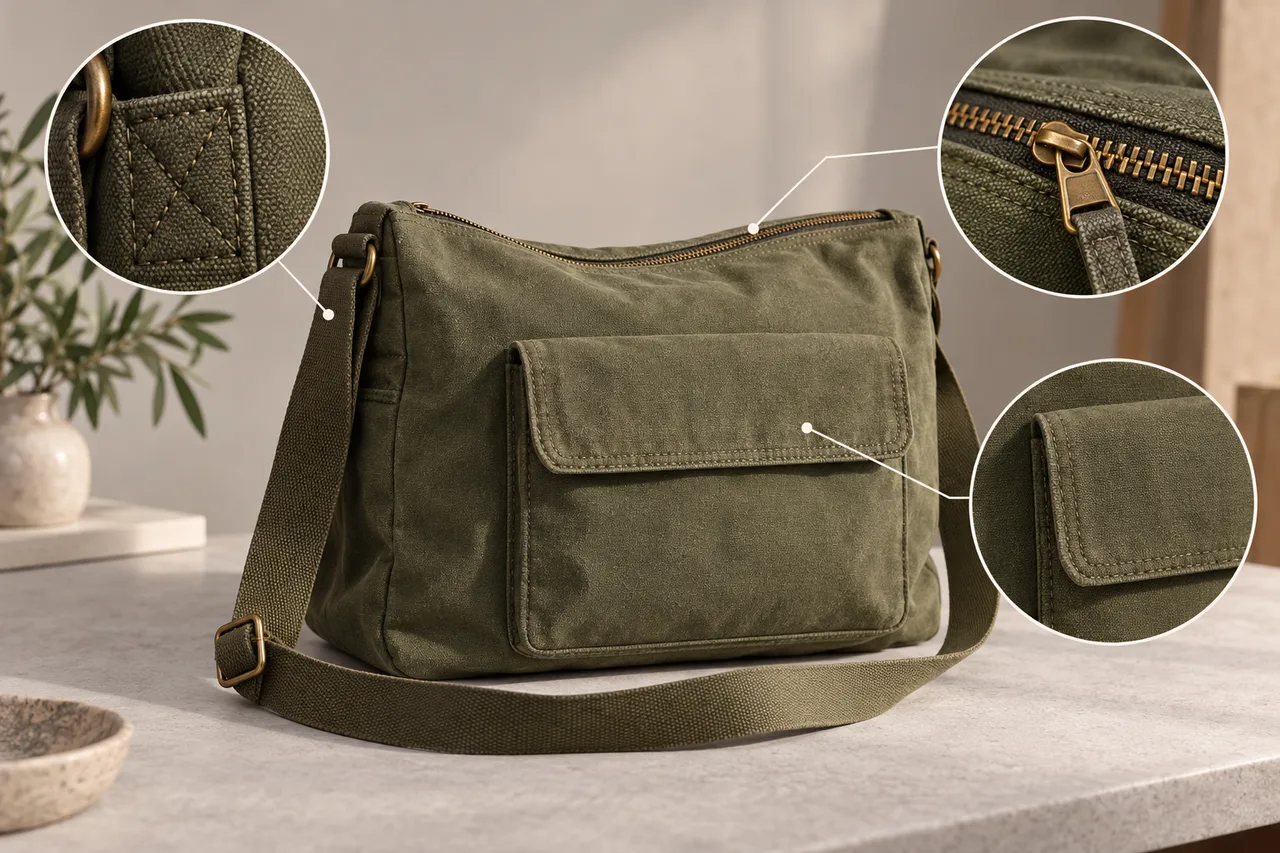
Change a product photo’s setting while checking shape, seams, labels, and texture. Follow a canvas-bag prompt, defect checklist, and practical retry rules.
Artikel lesen
Choose between Krea 3 and Krea 2 for product edits or style exploration. Compare reference workflows and measure the cost of images you can actually use.
Artikel lesenBringe ein Produktfoto, eine Figur oder eine Skizze zu Krea3. Beschreibe die nächste Szene, verfeinere Materialien oder Licht und arbeite mit dem Ergebnis weiter.
Hast du Feedback, Fragen oder Vorschläge zu Krea3? Wir würden uns freuen, von dir zu hören.